





亲爱的新手朋友们,如果你对多米音乐旧版本与Glive官方下载苹果,黄金版1_v2.660感兴趣,那么请跟随本教程一步步开始你的音乐旅程,我们将从下载安装开始,逐步指导你完成一个基本任务。
第一步:下载与安装多米音乐旧版本
你需要找到多米音乐旧版本的下载链接,请确保你访问的是官方或可信赖的第三方下载平台,下载完成后,按照提示进行安装,安装过程中请留意任何额外的选项或设置,这些可能会影响你的使用体验。
第二步:下载并安装Glive应用
与多米音乐类似,你需要找到Glive官方下载苹果的链接,同样要确保从官方或可信赖的源进行下载,安装过程同样简单,按照提示操作即可,Glive通常与多米音乐结合使用,因此安装两者是非常重要的。
第三步:注册与登录账户
在安装完多米音乐和Glive后,你需要注册各自的账户并登录,这涉及到提供一些个人信息,如姓名、电子邮件地址和密码等,请确保你记住这些信息以便日后登录。
第四步:了解多米音乐旧版本界面与功能
进入多米音乐旧版本后,你会看到主界面及各种功能选项,建议花一些时间熟悉界面布局和各项功能,你可以从浏览音乐库开始,了解如何搜索和播放音乐,以及如何创建和管理自己的播放列表。
第五步:探索Glive的功能
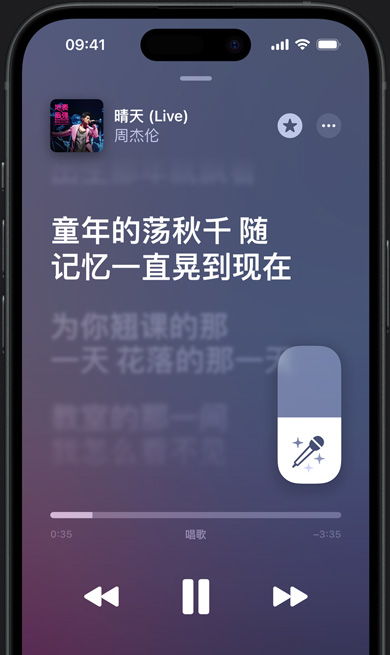
Glive是与多米音乐配套的应用,主要用于直播和分享你的音乐体验,进入Glive后,了解如何设置直播房间、邀请观众互动以及分享你的音乐旅程,你也可以浏览其他用户的直播内容,学习他们的经验。
第六步:创建一个简单的项目并导出(以多米音乐为例)
现在我们来创建一个简单的项目并导出你的音乐作品,在多米音乐旧版本中:
1、选择你想要的音乐或歌曲。
2、创建播放列表或专辑。
3、对音乐进行编辑(如剪辑、混音等)。
4、完成编辑后,选择导出选项。
5、选择合适的格式和质量设置。
6、确认并导出你的音乐作品。
第七步:结合多米音乐和Glive进行直播分享(可选)
如果你想在直播中分享你的音乐作品,你可以结合多米音乐和Glive进行:
1、在多米音乐中创建或选择你想要分享的音乐项目。
2、打开Glive并设置直播房间。
3、在直播中播放多米音乐中的音乐作品。
4、与观众互动,回答他们的问题或接受他们的反馈。
5、结束时保存或分享你的直播录像。
第八步:进一步探索与学习
多米音乐和Glive都有丰富的功能和选项等待你去探索,建议查看官方教程、在线社区或论坛以获取更多信息和帮助,你也可以参加在线课程或工作坊以提高你的技能和理解。
享受你的音乐旅程!
希望这个教程能帮助你从零开始使用多米音乐旧版本与Glive官方下载苹果,黄金版1_v2.660,音乐是充满乐趣和创造性的,享受你的音乐旅程!如果有任何问题或困惑,随时寻求帮助和分享你的经验。




 浙ICP备2023037387号-1
还没有评论,来说两句吧...